

ネットショッピングでのご注文の流れ
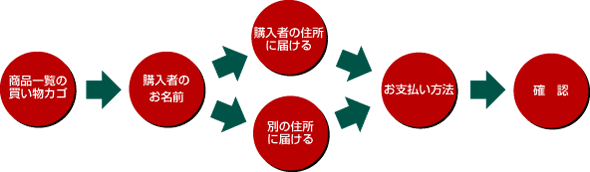
商品の選び方
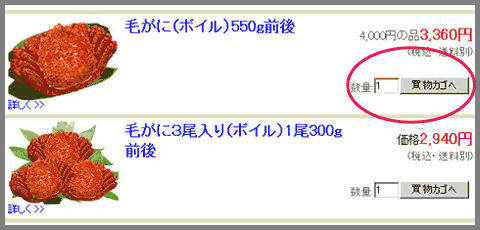
商品を決定する場合、数量を確認のうえ「買物カゴへ」ボタンを押します。
買い物カゴに商品が入ります
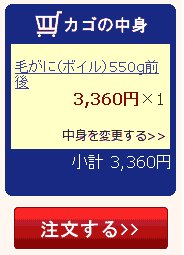
画面右側に表示されます。
中身を変更する場合は、「 中身を変更する 」を押します。
買い物カゴの中身を変更する
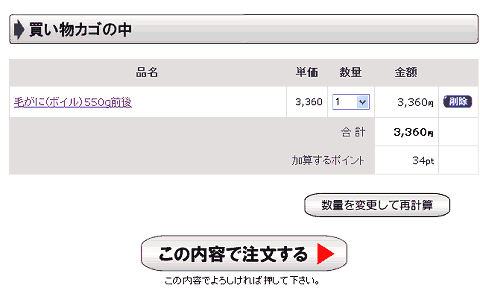
- 数量を変更する場合は「数量プルダウン」にて数を変更して「数量を変更して再計算」ボタンを押します。
- カゴから出したい場合は「削除」ボタンを押します。
会員のログイン画面
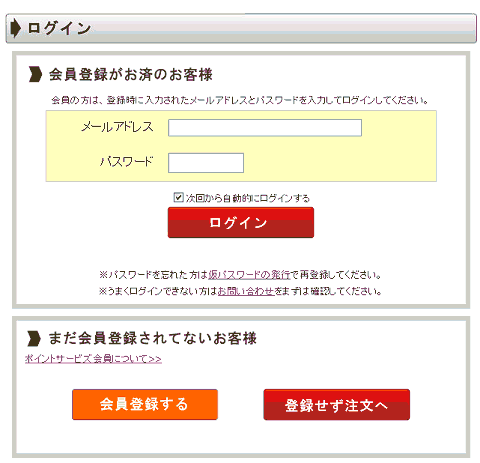
- 会員の場合は登録したメールアドレスとパスワードを入力して「ログイン」ボタンを押します。
- 新たに会員になる場合は「会員登録する」ボタンを押します。
- 会員にならずに注文する場合は「登録せず注文」ボタンを押します。
ご購入者様の記入欄
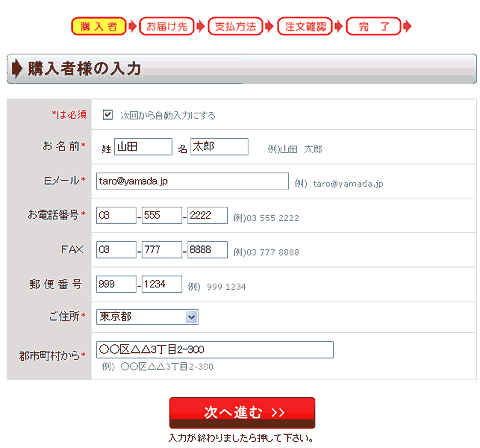
- ご購入者様のお名前からご住所までご記入下さい* マークの所は必ず記入をお願いします。
- 「次回から自動入力する」にチェックマークを入れますと次回から入力が簡略化できます。
- 会員ログインされた場合はこの画面が省略されます。
ご購入者様の記入欄の確認
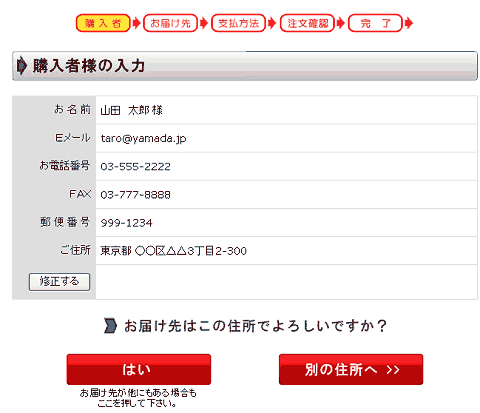
「修正する」ボタンを押せば入力画面へ戻ります。
入力が正しければ次はお届け先の選択となります。
- ご自宅にお届けでよろしい場合 ⇒ 「はい」ボタン
- ご自宅以外へお届けする場合 ⇒ 「別の住所へ」ボタン
- 自宅と他にもお届け先がある場合 ⇒ まず「はい」ボタン
をそれぞれ押して、「次に進む」を押します。
ご自宅にお届けする場合
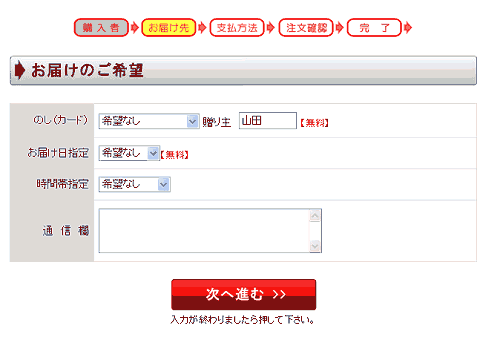
ご自宅へのお届けで「はい」を選択した場合このページに進みます。ご希望のお届けサービスを選択ください
- 御のしが必要な場合 ⇒ 「のし(カード)」を選択します。
- お届け日に指定がある場合 ⇒ 「日付」を選択します。
- お届け時間帯の指定がある場合 ⇒ 「時間」を選択します。
- この他、ご希望がありましたら ⇒ 「通信欄」でご記入ください。
「次に進む」を押します。
お届け内容の確認
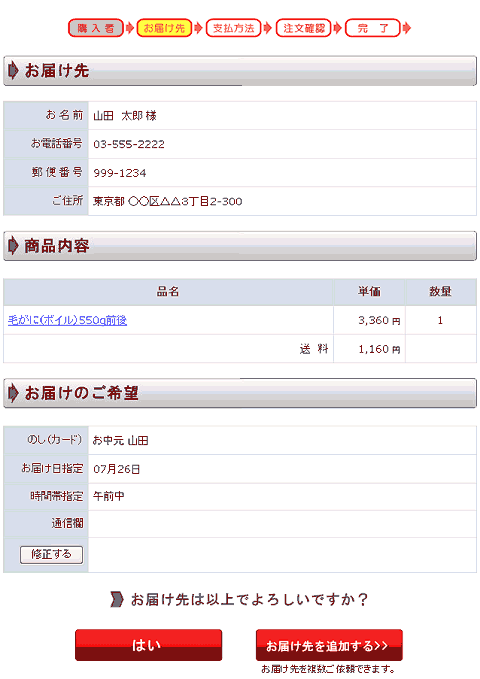
- この内容でよろしければ ⇒ 「はい」ボタンを押します。
- 別にお届け先がある場合 ⇒ 「お届け先を追加する」ボタンを押します。
(お届け先は複数ご指定できます。その際、カゴの中の商品数などの変更もできます)
別のお届け先の入力
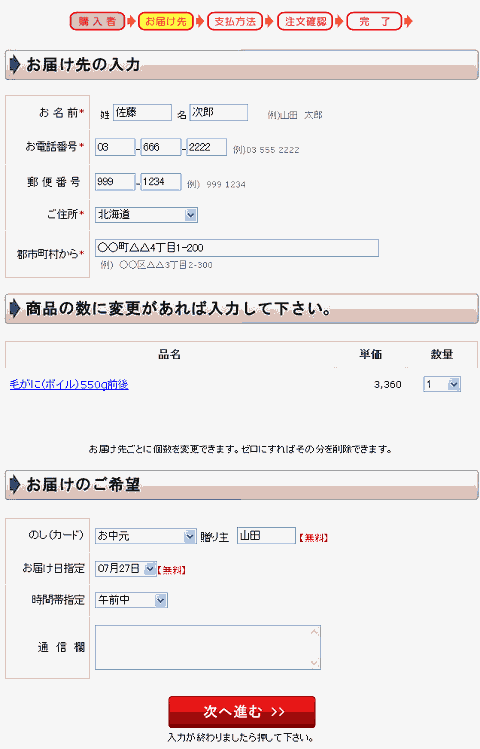
お届け先のお名前からお届けの希望まで入力します。
「次に進む」を押します。
お支払い方法の選択
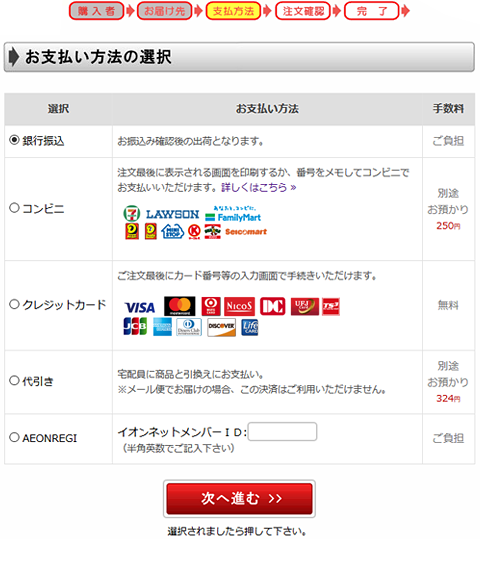
ご希望のお支払い方法をチェックして「次に進む」を押します。
- AEONREGIは番号等を入力ください。
ポイントの使用
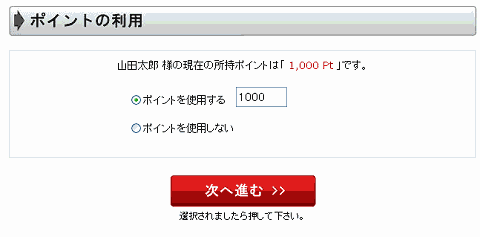
ログインしていれば、お支払い方法の選択画面の下にポイント使用の入力欄が表示されます。
- ポイントを使用する場合 ⇒ 「ポイントを使用する」にチェックしてポイント数を入力します。
- ポイントを使用しない場合 ⇒ 「ポイントを使用しない」にチェックします。
最終確認画面
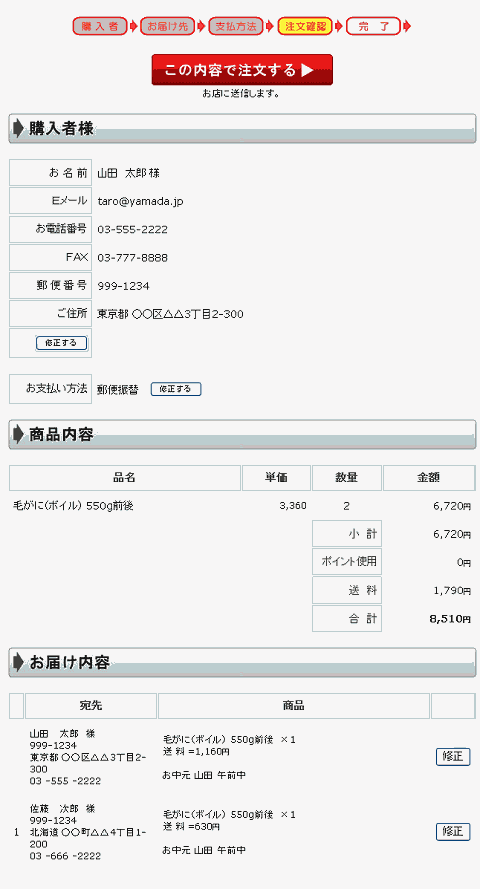
ご注文フォーム最後の確認画面です「この内容で注文する」ボタンを押すことにより注文がお店に送られます。
- カード決済やAEONREGIは番号等を入力ください。
- 「修正する」ボタンを押せば各入力画面へ戻ります。
クレジットカード決済の画面
クレジットカード払いを選ぶと、最終確認の後に決済画面が表示されます。
- 赤い枠で示された枠にカード番号,コード、期限、名前の順に入力します
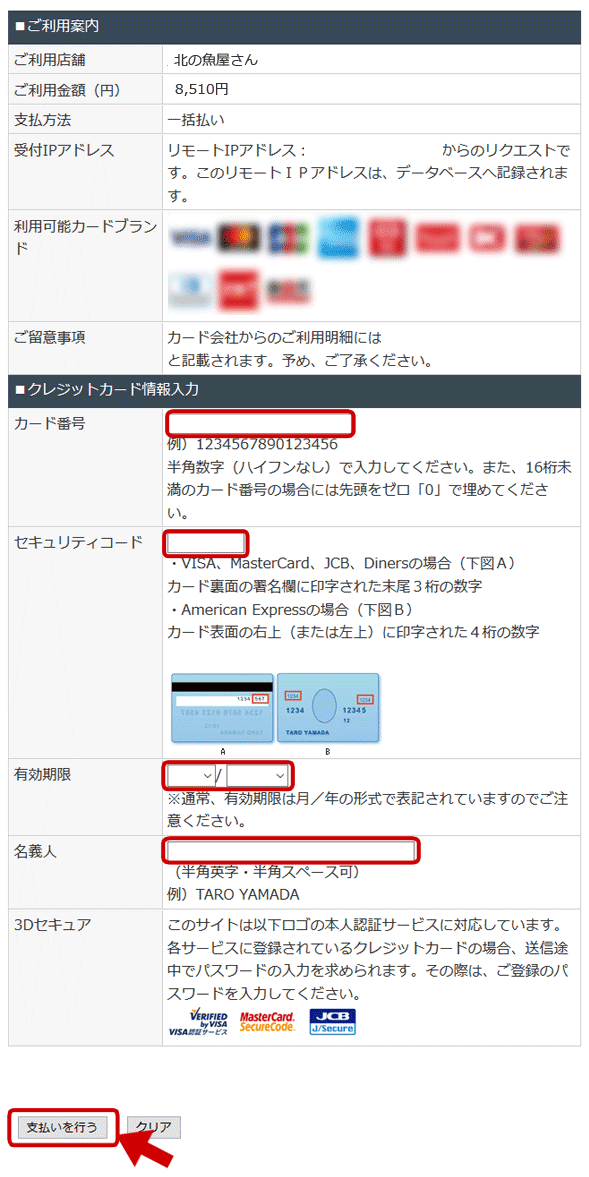
- 「支払いを行う」ボタンを押します。
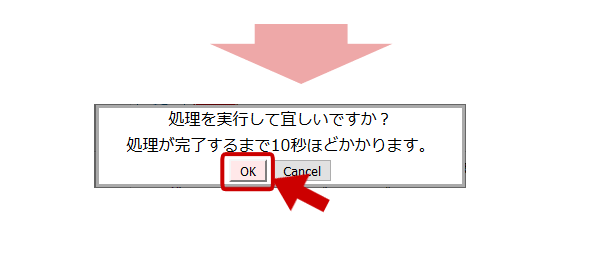
- 「OK」ボタンを押します。これでカード手続きは終わりです。

- 最後にこの完了画面が表示すれば、ご注文は完了です。
コンビニ決済の画面
コンビニ払いを選ぶと、ご注文最後にコンビニ決済画面が表示されます。
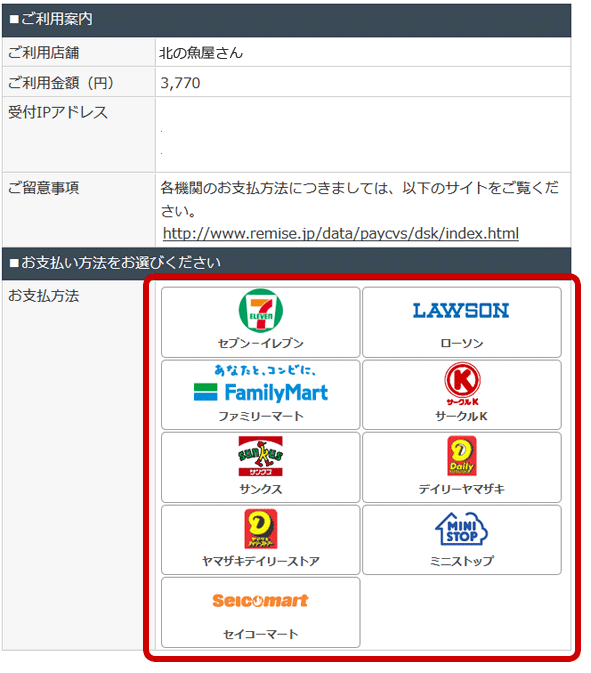
- コンビニを選びます。
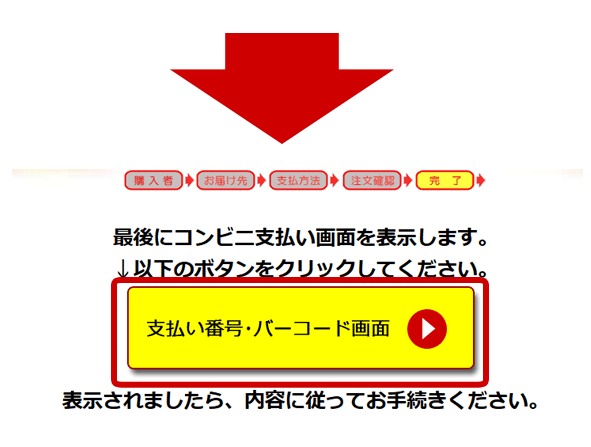
- 上記の黄色ボタンをクリックすると、各コンビニの払込画面が表示されますので、そこに表示される番号をメモまたは印刷をした後、案内に沿って店舗でお支払いください。
FAXでのご注文
FAXでのご注文もお受けしております。
上記のリンクしますと用紙が表示されますので、これを印刷してご注文内容をご記入後以下まで送信してください。
FAX番号:0157-23-5159
お電話でのご注文

下記のフリーダイアルまでお電話ください。その他ご不明な事がございましたら、専任スタッフにお気軽にご相談ください。

毎週月~土曜日 朝9:00~夜7:00まで受け付けております。

